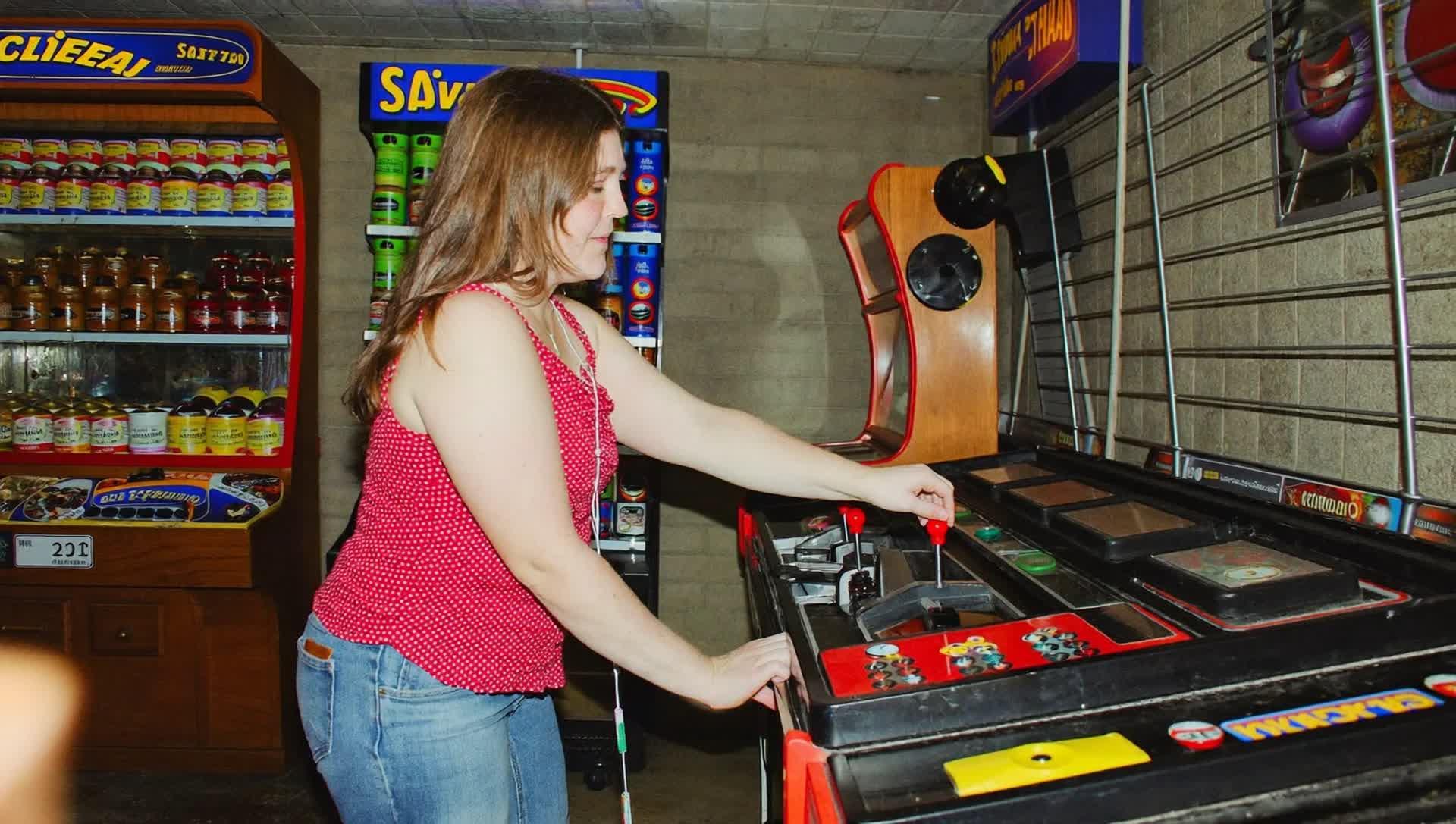
Ностальгия — упрямая вещь: хочется слышать звон монет и видеть мерцание экрана без беготни по музеям ретро. Запуск аркад на компьютере давно стал делом нескольких аккуратных шагов: подбирается точный эмулятор, находится законный образ игры и, при необходимости, добавляется микропрограмма. Настраивается управление, картинка, сохраняются профили — и можно играть уверенно, без плясок с бубном.
Что такое эмулятор аркад и как он работает
Эмулятор воссоздаёт логику „железа“ аркадного автомата на компьютере и запускает образы игр без изменения кода. Для старта нужны программа, образ игры (ROM) и иногда микропрограмма (BIOS). Весь смысл — точная симуляция чипов, таймингов и периферии.
Если говорить проще, эмулятор подменяет собой плату автомата: центральный процессор, звук, графику, контроллеры монет и кнопок. Самая известная „энциклопедия аркад“ — MAME, ориентированная на точность и долговечность, что, кстати, иногда делает её требовательной к ресурсам. Есть проекты полегче и поуже по охвату, но шустрее на слабых машинах. Оболочка (frontend) вроде RetroArch помогает собрать разные системы под одной „крышей“ с единым интерфейсом, где каждую систему обслуживает своё ядро эмуляции (core). Такой подход избавляет от хаоса, но всё равно требует дисциплины в каталогах и версиях. Важно понимать: игры живут в образах, а сами образы привязаны к конкретным версиям эмулятора — отсюда большинство „не запускается“.
Как выбрать эмулятор и образ игры законно
Для аркад чаще всего выбирают MAME или оболочку RetroArch с соответствующими ядрами. Образы следует получать из собственных носителей или из открытых коллекций с разрешением правообладателя; в противном случае есть юридические риски. Часто нужна и корректная микропрограмма.
Оптимальный выбор зависит от целей. Если приоритет — точность и архивное качество, берётся MAME актуальной версии, а под него — согласованный набор образов. Если важна простота интерфейса и единые настройки, подойдёт оболочка RetroArch с удобной базой геймпадов. macOS‑пользователям нравится OpenEmu за опрятность, хотя покрытие плат там уступает. Ещё один вариант — FinalBurn Neo: меньше охват, но заметно шустрее на некоторых платформах. Юридическая сторона несложна, но требует дисциплины: образы — из легальных источников, „дамп“ со своей платы — допустим, общедоступные бесплатные релизы — да, случайные архивы неизвестного происхождения — нет.
| Эмулятор | Платформы | Сложность | Плюсы | Минусы |
|---|---|---|---|---|
| MAME | Windows, macOS, Linux | Средняя/высокая | Точность, огромная совместимость, документация | Требователен к ресурсам, не всегда „из коробки“ |
| FinalBurn Neo | Windows, Linux | Средняя | Быстрый, удобный для популярных плат | Узкий охват по сравнению с MAME |
| RetroArch (оболочка) | Windows, macOS, Linux | Низкая/средняя | Единые настройки, фильтры, автоконфиг геймпадов | Зависимость от качества ядра, слои абстракции |
| OpenEmu | macOS | Низкая | Простота, красивая библиотека | Ограниченная поддержка аркадных плат |
И ещё важная деталь. Множество плат требуют микропрограмм — небольших файлов, без которых игра не стартует. Поэтому правильная папка с микропрограммами и аккуратно выстроенные пути к образам — половина успеха. На что смотреть при выборе образов? На соответствие версии, на хэш‑суммы, на наличие „родительских“ файлов для клонов игры (часто без них клон не запустится). И да, поиск по сетевым форумам порой заводит в дебри; запросы вроде Эмуляторы аркадных автоматов как запустить на компьютере нередко приводят к шуму вместо пользы — лучше придерживаться документации выбранного эмулятора и актуальных вики.
Пошаговый запуск на Windows, macOS и Linux
Скачайте эмулятор, распакуйте или установите, укажите папки с образами и микропрограммами, добавьте игру и запустите. В MAME проверьте соответствие версий, в оболочке — выберите нужное ядро. После первого старта сохраните профиль.
Чтобы не расплескать внимание, действует один проверенный сценарий. Сначала ставится папочная структура: „emulators“, внутри — „mame“ или „retroarch“, далее — „roms“, „bios“, „configs“. Затем берутся актуальная версия эмулятора и согласованный набор образов. В настройках прописываются пути к папкам, включая микропрограммы. Каталог игр сканируется: MAME сам создаст список, оболочка предложит коллекцию с обложками. На первом запуске игра проверит наличие нужной микропрограммы; если её нет — вернёт ошибку по имени файла, это не страшно, просто докладывается недостающее. В оболочке важно выбрать правильное ядро — для аркад обычно это MAME‑ядро. С этого момента — быстрый старт из библиотеки, никаких лишних кликов.
- Скачать и установить/распаковать эмулятор.
- Создать папки для образов и микропрограмм.
- Положить образы и недостающие микропрограммы в соответствующие папки.
- Указать пути в настройках.
- Отсканировать коллекцию и выбрать игру.
- Проверить старт, при необходимости — добавить „родительский“ образ.
- Сохранить профиль настроек для повторного запуска.
| Горячая клавиша | Действие в MAME по умолчанию |
|---|---|
| Tab | Меню настроек и ввода |
| P | Пауза |
| F11 | Счётчик кадров и нагрузка |
| F2 | Сервисный режим (диагностика платы) |
| F12 | Скриншот |
| 5 / 6 | Внести монету 1/2 |
| 1 / 2 | Старт игрока 1/2 |
Настройка управления, графики и сохранений
Назначьте кнопки и оси под себя, включите вертикальную синхронизацию (VSync), выставьте масштаб без дробей и активируйте сохранение состояния (savestate). Это снижает задержку ввода и делает картинку чистой и предсказуемой.
С чего начать? С контроллеров. Идеально подходит геймпад (gamepad) с крестовиной и четырьмя основными кнопками — большинству аркад этого достаточно. В MAME удобно назначать ввод по игре или по устройству, а ещё — переопределять раскладку только для конкретного тайтла. Если хочется аутентики, добавляются оверлеи с тенями и сканлайнами, а для аккуратной геометрии включается целочисленный масштаб. Вертикальная синхронизация убирает разрывы и стабилизирует плавность, хотя иногда добавляет задержку — тогда помогает ограничение кадра, „двойная буферизация“ и тонкая подстройка задержки ввода (input lag) в настройках эмулятора. Шейдер (shader) нужен не для красивостей — он маскирует „лесенки“ и придаёт экрану узнаваемую фактуру. Сохранение состояния полезно в жёстких местах: зашёл, потренировался, вынырнул с ощущением контроля. Главное — не путать это с внутренними сейвами самой игры: аркады изначально рассчитывались на монету, а не на долгую кампанию.
Типичные ошибки и как их исправить
Игра не запускается или вылетает? Проверьте соответствие версии образа и эмулятора, наличие нужной микропрограммы и корректные пути. Часто помогает обновление набора образов и переиндексация библиотеки.
Честно говоря, 8 из 10 проблем — про несовпадение версий. Eсли игра требует „родителя“, а в папке лежит только „клон“, старт сорвётся; поэтому стоит свериться с описанием набора. Вылеты при старте графики нередко лечатся выключением полноэкранной оптимизации и выбором другого видео‑бекенда. Некорректный звук? Посмотрите на частоту вывода и буфер — маленький буфер даст щелчки, слишком большой — ощутимую задержку. Пропали вводы монеты и старта — проверьте раскладку клавиш, иногда системные сочетания перехватывает ОС. Артефакты изображения на широкоформатном мониторе часто уходят, если включить целочисленный масштаб и правильное соотношение сторон. И, наконец, хаос в файлах — враг стабильности: один эмулятор, одна версия, аккуратные папки, минимум дублей.
Короткий чек‑лист для самопроверки пригодится, когда „кажется, всё сделал правильно, но нет“:
- Версия эмулятора совпадает с версией набора образов.
- Микропрограммы на месте, пути к ним прописаны.
- Образы не переименованы и лежат в ожидаемых папках.
- Для „клонов“ добавлены „родительские“ файлы.
- Видео‑настройки — без дробного масштаба, синхронизация включена/проверена.
- Геймпад определился, раскладка назначена, системные сочетания не конфликтуют.
А ведь когда всё заведётся, рутина растворится: привычные мелодии, отточенные движения, редкие паузы на вдох. Мы замечаем, как после часовой тренировки уровень меняется — до автоматизма, а экран перестаёт казаться стеклом, скорее — окном в аркаду, где ключевая деталь не технология, а ритм.
Вывод простой. Эмулятор — это точная реконструкция, а не магия. Он требует верных файлов, аккуратной версии, разумных настроек и, по-хорошему, терпения. Выполнив минимальные шаги, можно без спешки собрать собственный „зал“ на домашнем ПК и возвращаться к нему, когда хочется сыграть ещё одну партию — чисто, стабильно, по‑взрослому.